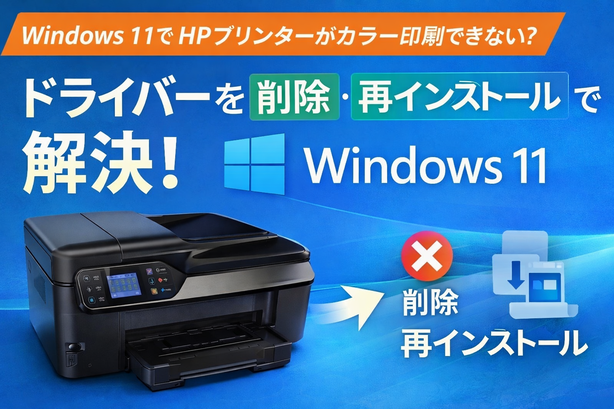
Windows 10からWindows 11へアップデートした。
アップデート自体は特に問題なく完了したが、思わぬところでトラブルが発生した。
症状:カラー印刷ができない
それまでヒューレットパッカード製のプリンタ、HP OfficeJet 4620を使用しており、Windows 10ではカラー印刷にまったく問題はなかった。かなり古いプリンタだが、正常動作していたので使っていた。
ところが、Windows 11にアップデートしてから、カラー印刷を指定しても白黒でしか印刷されなくなった。
Excelや、ブラウザからの印刷で、印刷設定上はカラーになっているにもかかわらず、結果はモノクロだった。
プリンタ本体ではカラー印刷できる
切り分けのため、プリンタ本体のメニュー操作でテスト印刷を実行してみた。
すると、問題なくカラーで印刷できた。
この時点で、
・インク切れではない
・プリンター本体の故障でもない
ということが確認できた。
設定を一つずつ確認・変更して試行錯誤
ここからが少し長かった。
プリントサーバーのプロパティを確認
「プリントサーバーのプロパティ」を開き、[ドライバー]タブを確認した。
HP OfficeJet 4620 seriesのドライバーは存在しており、
Microsoft の汎用ドライバーなどにはなっていない。
プリンターの詳細設定・詳細オプションも確認
次に、印刷のダイアログでプリンターの[詳細オプション]を確認した。
以下の項目を一つずつ確認した。
・グレースケール印刷:オフ
・モノクロテキスト印刷:無効
・出力品質:標準
・HP Real Life テクノロジー:オフ
特に HP Real Life テクノロジーは、画像や色の補正を行う機能のため、ChatGPTに質問したところ、オフにするようにいわれオフにしてみた。
しかし、これらを変更しても白黒印刷のままだった。
解決策:ドライバーの完全削除 → 再起動 → 再インストール
最終的に効果があったのは、以下の手順だった。
- プリンタ本体(デバイス)を一度削除
- 関連する HP OfficeJet 4620 のドライバーを可能な範囲で削除
- Windows を再起動
- HP公式サイトからドライバーを改めてインストール
自分の環境では、関連するドライバーを削除しようとしたが、「削除できませんでした。ドライバーは現在使用中です」というエラーがでたため、
「指定されたプリンター ドライバー パッケージを削除できませんでした」
というエラーが出て「コンピュータの管理」「サービス」で「Print Spooler」の停止と開始をしたところ、削除できた。
上記を行ったところ、カラー印刷が正常に復活した。
Windows 10時代のドライバー情報や、
「使用中」としてロックされていた内部状態が、
再起動の後に再インストールしたことでリセットされたと推測する。
まとめ:Windows 11では「一度全部外す」が近道になることがある
今回のポイント。
・本体テスト印刷がカラーなら、ハード故障ではない
・設定変更だけでは解決しないケースがある
・ドライバーが「使用中」で削除できない場合、再起動が重要
・ドライバーの上書きインストールでダメな場合、ドライバーの削除 → 再起動 → 再インストールが確実
Windows 11へのアップデート後、
プリンターが「設定上は正しいのに挙動がおかしい」時、設定変更で解決しない場合は、一度まっさらに戻す方が早く解決することがある。

コメント