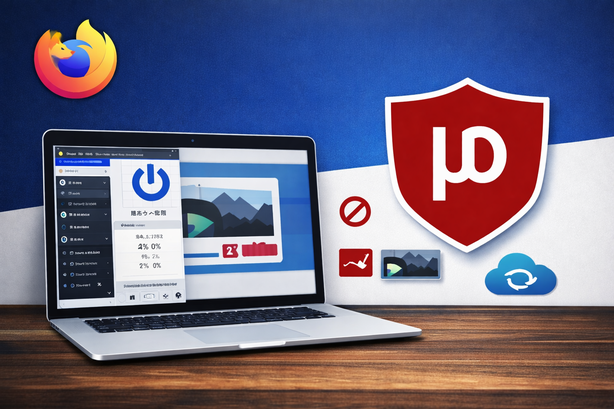
Web閲覧時の広告や不要な要素を減らしたい場合、強力で軽量な広告ブロッカーとしてuBlock Originは定番の選択肢である。この記事では、Firefoxで使うuBlock Originについて、概要、インストール方法、基本的な使い方、ユーザー指定で画像や要素を非表示にする方法、そして非表示設定が保存される「マイフィルター」とクラウド同期までを解説する。
uBlock Originとは何か
uBlock Originは、広告、トラッカー、不要なスクリプトなどをブロックするブラウザ拡張機能である。軽量かつ高速に動作し、既定のフィルターだけでも高い効果を発揮する点が特徴だ。単なる広告ブロックにとどまらず、ページ内の特定要素をユーザー自身が指定して非表示にできるため、視認性や集中力の向上にも役立つ。
Firefoxへのインストール方法
- Firefoxのアドオンサイトを開く。
- 検索欄に「uBlock Origin」と入力する。
- 「Firefoxへ追加」をクリックし、確認ダイアログで追加を承認する。
- インストール完了後、ツールバーにuBlock Originのアイコンが表示される。
基本的な使い方
ツールバーのuBlock Originアイコンをクリックすると、現在開いているページに対するブロック状況が表示される。大きな電源ボタンのアイコンをクリックすると、そのサイトのみ無効化できる。ロックされたリクエスト数が下に表示され確認できる。また電源ボタンアイコンをクリックして無効化を解除できる。
通常の利用では、問題が起きたサイトだけ個別に調整すれば十分である。
ユーザーが指定して画像や要素を非表示にする方法
uBlock Originの強力な機能の一つが「要素ピッカー」である。
- ツールバーのuBlock Originアイコンをクリックする。
- スポイト型の「要素選択モード(要素ピッカー)」を選ぶ。
- ページ上で非表示にしたい画像や広告、枠をクリックする。
- 表示される候補を確認し、「作成」または「適用」を選択する。
これにより、指定した要素は次回以降も自動的に非表示になる。ニュースサイトの大型バナーやサイドバー画像などを個別に消せる点が便利だ。
非表示設定は「マイフィルター」に記録される
要素ピッカーで作成したルールは、uBlock Originの設定画面にある「マイフィルター」に自動的に追加される。ここには、手動で追加したルールと要素ピッカーで生成されたルールが一覧で保存される。誤って必要な要素を消した場合でも、マイフィルターを編集・削除することで元に戻せる。
マイフィルターのクラウド同期
uBlock OriginはFirefoxの同期機能を利用して設定をクラウドに保存できる。
最初にFirefoxの設定で、アドオンの同期をonにしておく必要があある。
次にuBlock Originの設定画面で同期を有効にすると、フィルターリストやマイフィルターの内容が複数端末間(現時点ではPCのみで、スマホは未対応のようだ)で共有される。複数環境でFirefoxを使っている場合でも、同じブロック設定を簡単に再現できる。
ただし、変更のたびに、エクスポートとインポートのボタンを押す手動の操作は必要のようだ。
しかしながら、設定をファイルにエクスポートして別端末にファイルをコピーしてインポートするなどの手間は省ける。
未試行だが、PCを買い替えたなどでFirefoxを新規インストールした場合でも、クラウドから同期出来ると思われる。
まとめ
uBlock Originは、Firefoxで快適にWebを閲覧するための拡張機能である。インストールするだけで高い広告ブロック効果が得られる。
さらに要素ピッカーを使えば、ユーザーが独自に不要な画像や要素を非表示にできる。
特筆すべき点は、設定はマイフィルターとして蓄積され、クラウド同期により複数環境で共有できる点である。
コメント